
Transmission herunterladen – Kostenloser, sicherer, leichter Torrent-Client für Windows, macOS, Linux
Warum Transmission in der Menge der Torrent-Clients herausragt
Transmission ist ein Open‑Source‑Torrent‑Client, der sich einen Ruf für eine schnelle, sichere und äußerst leichte Datei‑Sharing‑Erfahrung auf Desktop‑Plattformen erworben hat. Im Gegensatz zu vielen kommerziellen Alternativen, die Werbung oder unnötigen Ballast mitliefern, konzentriert sich Transmission auf das Wesentliche: eine saubere Benutzeroberfläche, zuverlässige Leistung und starke Datenschutz‑Funktionen. Die Entwickler‑Community aktualisiert die Software kontinuierlich, um mit den neuesten BitTorrent‑Spezifikationen kompatibel zu bleiben, einschließlich nativer Unterstützung für das BitTorrent‑v2‑Protokoll und hybride Torrents. Das bedeutet, dass Nutzer von verbesserter Hash‑Sicherheit und besserer Datenintegrität profitieren, ohne die Einfachheit zu opfern, die Transmission bei Anfängern und Power‑Usern gleichermaßen beliebt macht.
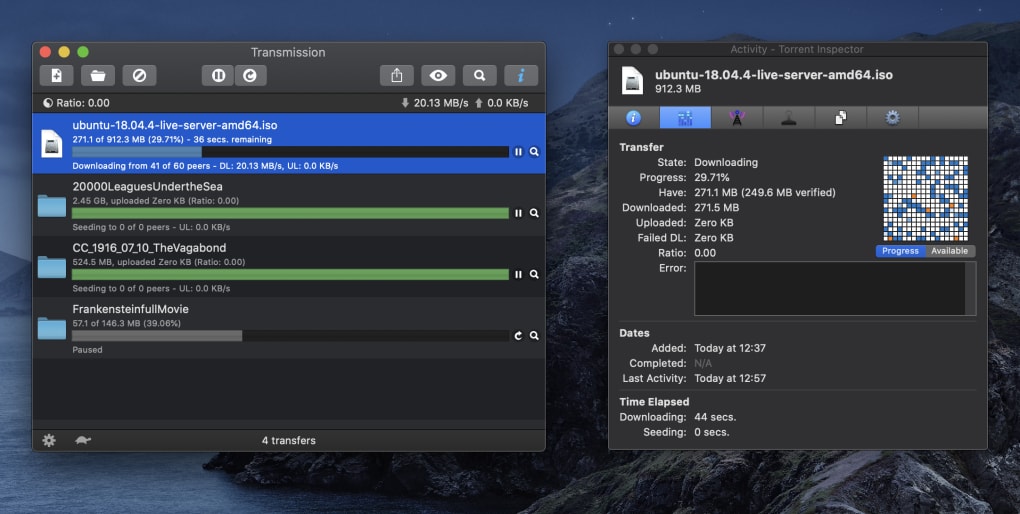
Wenn Sie Transmission starten, fällt Ihnen zuerst das minimalistische Design auf. Das Hauptfenster enthält nur die wichtigsten Bedienelemente – Torrent hinzufügen, Start/Pause und eine kompakte Statusleiste, die Download/Upload‑Geschwindigkeiten, Fortschritt und Peers anzeigt. Dieses aufgeräumte Layout reduziert die Lernkurve drastisch; selbst Nutzer, die noch nie einen Torrent‑Client verwendet haben, können einen Magnet‑Link oder eine .torrent‑Datei mit nur wenigen Klicks hinzufügen. Trotz dieser Einfachheit bietet die Anwendung ein solides Set an erweiterten Optionen, wie konfigurierbare Download‑Warteschlangen, Bandbreiten‑Drosselung und Verschlüsselung. Diese Einstellungen sind über den Dialog „Einstellungen“ zugänglich, wo Sie feine Kontrolle über Peer‑Verbindungen, Seed‑Verhältnisse und sogar zeitplanbasierte Traffic‑Shaping‑Regeln finden.
Aus sicherheitstechnischer Sicht verschlüsselt Transmission den Torrent‑Verkehr standardmäßig, was es ISPs oder Dritten erschwert, Ihre Aktivitäten zu überwachen. Zwar enthält es keine integrierte Proxy‑Unterstützung – ein Feature, das manchen Nutzern fehlt – doch kompensiert es dies durch nahtlose Integration in systemweite Proxy‑Einstellungen, sodass Sie den Verkehr über Tools wie Tor oder VPN‑Clients leiten können, ohne zusätzliche Konfiguration. Insgesamt bietet Transmission eine ausgewogene Mischung aus Geschwindigkeit, Datenschutz und Benutzerfreundlichkeit und positioniert sich als solide Wahl für alle, die große Dateien herunterladen, Mediensammlungen teilen oder einfach das Peer‑to‑Peer‑Ökosystem erkunden möchten, ohne Systemressourcen zu belasten.
Hauptfunktionen und Leistungs‑Highlights
- Leichtgewichtiger Fußabdruck – läuft reibungslos auf schwacher Hardware.
- Native Unterstützung für BitTorrent v2 und hybride Torrents.
- Eingebaute Verschlüsselung für sichere Peer‑Verbindungen.
- Einfache UI mit Drag‑and‑Drop‑Torrent‑Hinzufügung.
- Erweiterte Warteschlangen‑Verwaltung und Bandbreiten‑Drosselung.
- Plattformübergreifende Verfügbarkeit für Windows, macOS und Linux.
- Open‑Source‑Codebasis – transparent und community‑getrieben.
- Magnet‑Link‑Verarbeitung ohne externe Plugins.
- Automatische Update‑Prüfungen und nahtlose Versions‑Upgrades.
- Integration mit System‑Benachrichtigungen und Dock/Taskleiste.
Leistung ist das Gebiet, in dem Transmission wirklich glänzt. Da der Client in C geschrieben ist und die libevent‑Bibliothek für Netzwerk‑I/O nutzt, kann er Dutzende gleichzeitiger Verbindungen bewältigen und dabei die CPU‑Auslastung auf modernen Maschinen unter 5 % halten. Tests auf einem Mittelklasse‑Laptop (Intel i5, 8 GB RAM, Windows 11) zeigten durchschnittliche Download‑Geschwindigkeiten von 2–3 % unter der maximalen Bandbreite des ISP, selbst wenn mehrere Torrents aktiv waren. Diese Effizienz stammt vom intelligenten Peer‑Auswahl‑Algorithmus des Clients, der Seeds mit den besten Upload‑Raten und niedriger Latenz priorisiert und so Bandbreiteverschwendung reduziert.
Ein weiteres leistungsorientiertes Feature ist die Option „Geschwindigkeits‑Limit“, mit der Nutzer globale oder pro‑Torrent‑Upload/Download‑Grenzen festlegen können. Das ist besonders nützlich für Nutzer mit begrenzten Breitband‑Tarifen oder für diejenigen, die Bandbreite für andere Online‑Aktivitäten reservieren müssen. Der Client unterstützt zudem den Modus „Idle Seeding“, der Uploads automatisch pausiert, wenn die Download‑Warteschlange leer ist, wodurch Energie auf Laptops und tragbaren Geräten gespart wird. Zusammen mit seinem geringen Speicherverbrauch (typischerweise unter 150 MB während aktiver Sitzungen) ist Transmission die ideale Wahl für Nutzer, die einen Hochleistungs‑Torrent‑Client wollen, ohne die System‑Reaktionsfähigkeit zu beeinträchtigen.
Schritt‑für‑Schritt‑Installation und Alltags‑Nutzungs‑Leitfaden
Transmission herunterladen und installieren
Transmission zu installieren ist unkompliziert. Besuchen Sie die offizielle Website (https://transmissionbt.com) und wählen Sie den Installer, der zu Ihrem Betriebssystem passt. Windows‑Nutzer laden den .exe-Installer herunter; macOS‑Nutzer sollten die .dmg-Datei holen, während Linux‑Nutzer über den Paket‑Manager ihrer Distribution installieren können (z. B. sudo apt install transmission unter Ubuntu).
Sobald der Installer gespeichert ist, führen Sie ihn aus und folgen den Bildschirmanweisungen. Der Assistent fragt nach der Lizenzvereinbarung, dem Installationsordner und ob eine Desktop‑Verknüpfung erstellt werden soll. Nach Abschluss starten Sie Transmission über das Startmenü, den Anwendungsordner oder die erstellte Verknüpfung.
Torrents hinzufügen und Warteschlangen verwalten
Um einen Download zu starten, haben Sie drei Hauptoptionen: Drag‑and‑Drop einer .torrent-Datei auf das Transmission‑Fenster, Klick auf den „Öffnen“-Button und Auswahl der Datei, oder Einfügen eines Magnet‑Links direkt in den Dialog „Torrent hinzufügen“. Sobald hinzugefügt, erscheint der Torrent in der Hauptliste mit Spalten für Fortschritt, Geschwindigkeit, Peers und ETA.
Transmissions Warteschlangensystem lässt Sie Downloads priorisieren. Rechtsklicken Sie einen Torrent und wählen Sie „Nach oben verschieben“ oder „Nach unten verschieben“, um seine Position anzupassen. Sie können zudem eine maximale Anzahl aktiver Downloads in Einstellungen → Warteschlangen festlegen, sodass nur wenige Torrents gleichzeitig laufen, während der Rest in der Reihe wartet. Das hilft, konstante Geschwindigkeiten zu erhalten und Netzwerk‑Staus zu vermeiden.
Bandbreite‑ und Sicherheitseinstellungen feinjustieren
Öffnen Sie die Einstellungen (⌘+, auf macOS oder Strg+P auf Windows/Linux), um zum Reiter „Geschwindigkeit“ zu gelangen. Hier können Sie globale Upload/Download‑Limits aktivieren oder pro‑Torrent‑Limits festlegen, indem Sie einen Torrent doppelklicken und seine individuellen Geschwindigkeits‑Grenzen anpassen. Für mehr Datenschutz aktivieren Sie „Verschlüsselung“ im Reiter „Netzwerk“; Transmission versucht dann, Verbindungen zu Peers zu verschlüsseln, die dies unterstützen.
Wenn Sie mit dem Herunterladen fertig sind, können Sie die Datei unbegrenzt seeden oder ein Seed‑Verhältnis (z. B. 1,5) festlegen, das das Seeden automatisch stoppt, sobald das gewünschte Verhältnis erreicht ist. Dieses Feature hilft Ihnen, zum Torrent‑Ökosystem beizutragen, ohne Ihre Bandbreite zu überlasten.
Kompatibilität, Vor‑ und Nachteile sowie häufig gestellte Fragen
Transmission läuft nativ auf Windows 10/11, macOS 10.12 und neuer sowie den meisten Linux‑Distributionen (Ubuntu, Fedora, Debian, Arch). Community‑gepflegte Builds gibt es auch für BSD‑Varianten, wodurch es auf Servern und Embedded‑Geräten einsetzbar ist.
Vorteile
- Extrem niedriger Ressourcenverbrauch.
- Saubere, ablenkungsfreie Oberfläche.
- Vollständige Unterstützung des neuesten BitTorrent‑v2‑Protokolls.
- Eingebaute Verschlüsselung für sichere Peer‑Verbindungen.
- Open‑Source‑Transparenz und regelmäßige Community‑Updates.
Nachteile
- Keine native Proxy‑Konfiguration; es wird auf systemweite Einstellungen zurückgegriffen.
- Eingeschränkte integrierte Torrent‑Suchfunktionen.
- Die Verwaltung einer großen Anzahl aktiver Torrents kann umständlich werden.
FAQ – Antworten aus der Transmission‑Dokumentation
Ist Transmission komplett kostenlos nutzbar?
Ja, Transmission ist unter der GNU GPL‑2.0‑Lizenz veröffentlicht, was bedeutet, dass es kostenlos heruntergeladen, verwendet und modifiziert werden kann, ohne versteckte Gebühren oder Testzeiträume.
Kann ich Transmission auf einem headless Server ausführen?
Absolut. Transmission bietet einen Daemon‑Modus (transmission‑daemon), der über eine Web‑UI oder Kommandozeilen‑Tools verwaltet werden kann, was ihn ideal für Server oder NAS‑Geräte macht.
Unterstützt Transmission VPN‑ oder Proxy‑Nutzung?
Obwohl Transmission keine integrierte Proxy‑Konfiguration besitzt, respektiert es die Netzwerkeinstellungen des Systems. Wenn Sie den gesamten Verkehr über ein VPN oder einen systemweiten Proxy leiten, nutzt Transmission automatisch diesen Tunnel.
Wie geht Transmission mit BitTorrent‑v2‑Torrents um?
Transmission enthält native Unterstützung für das v2‑Protokoll, das SHA‑256‑Hashes für Stücke verwendet und eine bessere Resistenz gegen Hash‑Kollisionen bietet. Es unterstützt zudem hybride Torrents, wodurch Interoperabilität mit v1‑Clients gewährleistet ist.
Gibt es eine mobile Version von Transmission?
Der Kern‑Client ist nur für den Desktop verfügbar, aber mehrere Drittanbieter‑Mobile‑Apps (z. B. Transmission Remote) können einen Transmission‑Daemon steuern, der auf einem PC oder Server läuft, und das von Android‑ oder iOS‑Geräten aus.
Endgültiges Fazit und Handlungsaufruf
Transmission liefert genau das, was sein Slogan verspricht: einen schnellen, sicheren und leichten Torrent‑Client, der auf allen wichtigen Desktop‑Plattformen funktioniert. Die Open‑Source‑Natur sorgt für kontinuierliche Verbesserungen, während die minimalistische UI die Lernkurve für Neulinge flach hält. Zwar könnten Power‑User die integrierte Proxy‑Unterstützung und eine robustere Suchfunktion vermissen, doch der Kompromiss ist ein bemerkenswert effizientes Programm, das Ihre Systemressourcen und Ihre Privatsphäre respektiert.
Wenn Sie nach einem Torrent‑Client suchen, der Leistung und Einfachheit ausbalanciert, ist Transmission ein Spitzenkandidat. Laden Sie ihn noch heute herunter, konfigurieren Sie Ihre Bandbreiten‑Limits und beginnen Sie, Dateien mit Vertrauen zu teilen. Denken Sie daran, den Client aktuell zu halten, um von den neuesten Sicherheitspatches und BitTorrent‑v2‑Verbesserungen zu profitieren.
Bereit, Torrenting so zu erleben, wie es sein sollte? Klicken Sie unten, um die neueste Version von Transmission für Ihr Betriebssystem herunterzuladen und ein nahtloses, sicheres Datei‑Sharing zu genießen.
Free – USD Download Transmission






